Kurdele

Kampanya Bandı Ürün Görselinde, Metni Canlı Veriyle

[YT: 035] [İleri]

Kurdele

Kurdele, ürün sayfasındaki ana görselin üst köşesine çapraz bir kampanya bandı ya da kendi köşe görselinizi ekler.

Bandın metni ürünün kendi verisiyle dolar: “%{oran} 11.11 Fırsatı” indirim oranını, “Son {stok} Ürün” kalan stoğu, “Net {tutar} TL Düşüş” fiyat farkını yazar.

Hangi ürüne hangi bandın çıkacağını kurallar belirler. 20 banda kadar sıralı bir liste kurarsınız; her üründe koşulu tutan ilk bant görünür.

Kampanya görselini ürün ürün hazırlamanız gerekmez.
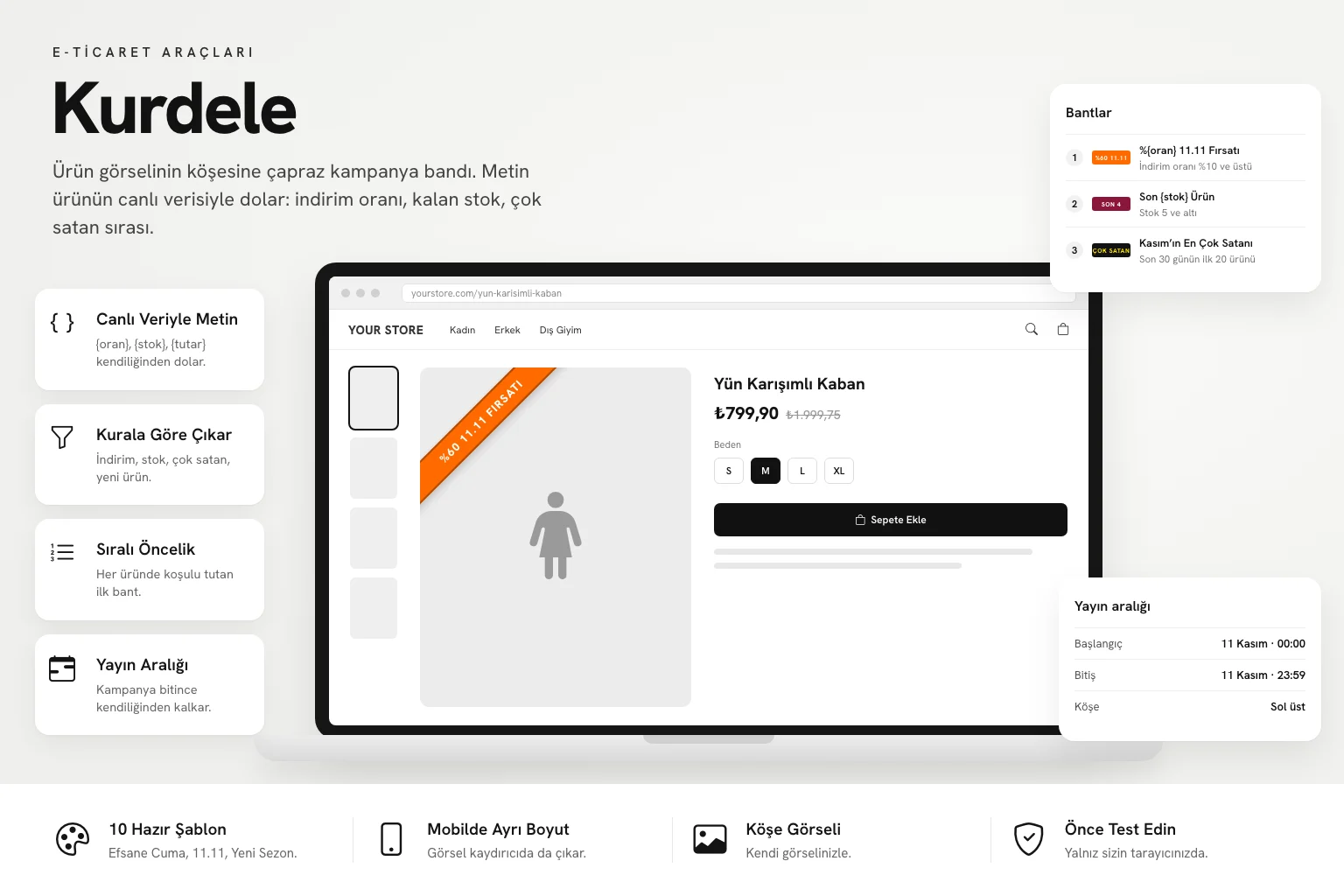
Kurdele: ürün sayfasındaki ana görselin köşesinde çapraz “%60 11.11 Fırsatı” bandı ve sıralı bant listesi
Hızlı Cevap

Ürün görseline kampanya bandı (kurdele) nasıl eklenir?

Kurdele, ürün sayfasındaki ana görselin sol ya da sağ üst köşesine çapraz bir bant yerleştirir. Bant; indirim oranı, indirim tutarı, az stok, en çok satanlar, yeni ürünler, Ticimax özel alanı ya da etiketi koşuluna göre çıkar. Metindeki {oran}, {tutar}, {stok} gibi alanlar ürünün güncel verisiyle dolar.

  • Hazır şablondan ya da boş banttan başlarsınız (ör. Efsane Cuma Fiyatı, %{oran} 11.11 Fırsatı).
  • Bandın hangi ürünlerde görüneceğini seçersiniz: her üründe, indirime, stoka, satışa, yeniliğe, özel alana ya da etikete göre.
  • Renk, boyut ve yazıyı ayarlar, isterseniz yayın tarih aralığı verirsiniz.
  • Gerçek ürünlerinizle önizler, test moduyla sitede kontrol edip açarsınız.

Neden Kurdele?

Kampanya, ziyaretçinin ilk baktığı yerde: ürün görselinde

Bant ürünün kendi verisinden beslenir; fiyat değişince oran, stok azalınca adet kendiliğinden güncellenir.

01

Sekiz Gösterim Kuralı

Her üründe, indirim oranına göre, indirim tutarına göre, az stok kalanlar, en çok satanlar, yeni eklenen ürünler, Ticimax özel alanından ve Ticimax etiketine göre.

  • İndirim: en az %X ya da X TL indirimli ürünlerde; metin oranı ve tutarı yazar.
  • En çok satanlar: son N günün ilk N ürünü, iptal ve iadeler hariç; {sira} ve {satis} alanlarıyla.
  • Az stok: en çok N adet kalan ürünlerde “Son {stok} Ürün”; tükenen üründe çıkmaz.
02

Canlı Veriyle Metin

{oran}, {tutar}, {fiyat}, {eski}, {stok}, {sira}, {satis} ve {deger} alanları ürünün güncel değeriyle dolar. Değer o üründe yoksa (ör. indirimsiz üründe {oran}) bant atlanır, sıradaki bant denenir.

03

Sıralı Bant Listesi

20 banda kadar tanımlarsınız; her ürün görselinde tek bant, koşulu tutan ilk bant çıkar. Bantları yukarı aşağı taşıyarak önceliği belirler, kopyalar, açar ya da kapatırsınız.

04

Çapraz Şerit ya da Köşe Görseli

Yazılı çapraz şerit (isterseniz önünde küçük bir ikon ya da logo) veya kendi hazırladığınız köşe görseli. Sol üst ya da sağ üst köşe.

05

Görünüm

Zemin, yazı ve kenar rengi; masaüstü ve mobil için ayrı uzunluk, kalınlık ve yazı boyutu; yazı kalınlığı, harf aralığı, büyük harf, gölge ve köşeden kayarak gelen giriş animasyonu. 8 hazır renk paleti.

06

Yayın Aralığı

Her bant için başlangıç ve bitiş tarihi ile saati: Efsane Cuma bandı yalnız kampanya günlerinde görünür, süre bitince kendiliğinden kalkar.

07

Hariç Ürünler

2.000 ürüne kadar hariç listesi; önizlemeden tek tıkla “Bu ürünü hariç tut”.

08

Gerçek Ürünle Önizleme

Mağazanızdan bir ürün arayın: masaüstü ve mobil görünümde canlı fiyatıyla, o üründe hangi bandın çıkacağını görürsünüz.

Kurdele ile / Kurdele olmadan

Kampanya ya görselin üstünde görünür ya da fiyat satırında kaybolur

Kurdele ile

Kampanya her ürün görselinde, kendiliğinden

  • İndirim oranı ve kalan stok bandın üstünde, güncel.
  • Kampanya bitince bant tarihinde kendiliğinden kalkar.
  • Çok satanlar ve yeni ürünler kuralla işaretlenir.
  • Ürün ürün kampanya görseli hazırlamak gerekmez.
Kurdele olmadan

Kampanya görseli elle hazırlanır, elle kaldırılır

  • Her ürün görseline tek tek kampanya işareti basmak gerekir.
  • Fiyat değişince görseldeki oran yanlış kalır.
  • Kampanya bitince görseller geri değiştirilir.
  • İndirim yalnız fiyat satırında kalır, gözden kaçar.
01

Şablonu Seçin

Hazır kampanya şablonundan ya da boş banttan başlayın.

02

Kuralı ve Görünümü Ayarlayın

Hangi ürünlerde görüneceğini, rengini ve boyutunu seçin; gerçek ürünle önizleyin.

03

Test Edin, Yayınlayın

Test moduyla yalnız kendi tarayıcınızda sitede görün, hazır olunca açın.

Uygulamada

Örnek Kullanım Senaryoları

01

11.11’de indirim oranı bandı

“%{oran} 11.11 Fırsatı” bandı en az %20 indirimli ürünlerde, yalnız kampanya tarih aralığında görünür.

02

Efsane Cuma’da net düşüş

“Net {tutar} TL Düşüş” bandı indirim tutarı yüksek ürünlerde fiyat farkını görselin üstüne taşır.

03

Azalan stokta aciliyet

En çok 5 adet kalan ürünlerde “Son {stok} Ürün” bandı çıkar; stok bitince kalkar.

04

Çok satanlara işaret

Son 30 günün ilk 20 ürününe “Kasım’ın En Çok Satanı” bandı; liste satışlarla kendiliğinden yenilenir.

Sıkça Sorulan Sorular

Ürün sayfasındaki ana ürün görselinin sol ya da sağ üst köşesinde. Mobil görsel kaydırıcısında da çıkar; mobil için ayrı boyut ayarlanır.

Listede en üstte olan, koşulu tutan bant gösterilir; her görselde tek bant olur. Sırayı değiştirerek önceliği belirlersiniz.

İndirim, fiyat ve stok ürün sayfası açıldığında sayfanın kendi verisinden okunur; fiyat değişince bant da değişir. En çok satanlar, yeni ürünler, özel alan ve etiket mağaza verisinden hesaplanır.

Evet. “Köşeye görsel” stilinde PNG, WEBP, JPG ya da GIF görselinizi (2 MB’a kadar) yüklersiniz; genişliği siz belirlersiniz, mobilde %75 boyutta gösterilir.

Şu an Ticimax mağazalarında çalışır.

Yuog Software, Meta iş ortağı ve WhatsApp Business çözüm sağlayıcısı olarak çalışır. Tüm mesaj akışları resmi API üzerinden, izinli (opt-in) ve KVKK uyumlu kurulur.

Meta Business Partner Meta Business Developer

Kampanya bandınızı ürün görsellerine birlikte yerleştirelim

Kendi ürünlerinizle bantları kuralım; 15 dakikalık canlı demo planlayalım.

Demo planlayın

15 gün ücretsiz deneme